
La aplicación de mensajería instantánea WhatsApp ofrece dos versiones de uso: WhatsApp Web y Escritorio. Permite conectarse en cualquier momento desde cualquier lugar a la app de Facebook Meta. El único requisito es contar con conexión a internet. Entérate de qué se trata la plataforma.
24 de marzo 2022 - 12:29
¿Qué es WhatsApp Web?
La aplicación de mensajería instantánea ofrece una plataforma propia que se puede usar en un navegador. Solo necesitas conectividad a internet.
-
Cómo desactivar las notificaciones de WhatsApp Web
-
Juicio por la muerte de Maradona: la Fiscalía pidió 12 años para Luque y 8 para Cosachov

WhatsApp Web.

¿Qué es WhatsApp Web?
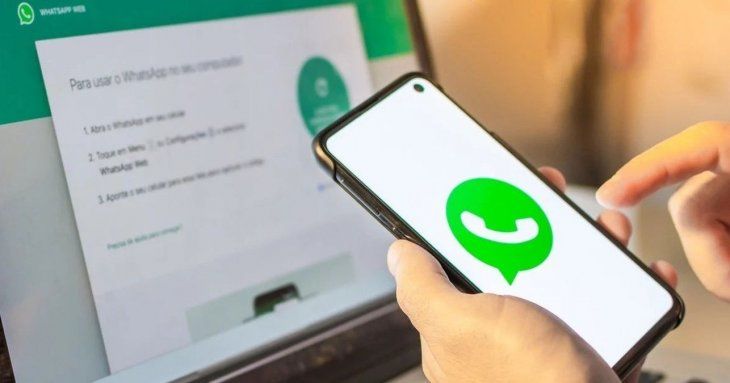
WhatsApp Web y Escritorio son extensiones de tu cuenta de WhatsApp para smartphone que se pueden usar en una computadora. Los mensajes que envías y recibes se sincronizan entre el celular y la computadora, y puedes verlos en ambos dispositivos.


Cómo descargar WhatsApp Escritorio
WhatsApp se puede usar en tu escritorio sin necesidad de un navegador. Para instalar WhatsApp Escritorio en una computadora, descarga la aplicación desde Microsoft Store, Apple App Store o del sitio web de WhatsApp.
WhatsApp Escritorio solo funciona en computadoras que cumplan con los siguientes requisitos del sistema operativo:
- Windows 8.1 o posterior.
- macOS 10.10 o posterior.
Para cualquier otro sistema operativo, puedes usar WhatsApp Web desde tu navegador.

Para descargar WhatsApp Escritorio, seguí estos pasos:
- En el navegador de tu computadora, dirígete a la página de descarga de WhatsApp. Luego, descarga el archivo .exe o .dmg.
- Una vez finalizada la descarga, abrí el archivo .exe o .dmg y seguí las instrucciones para completar la instalación.
Iniciar sesión en WhatsApp Web
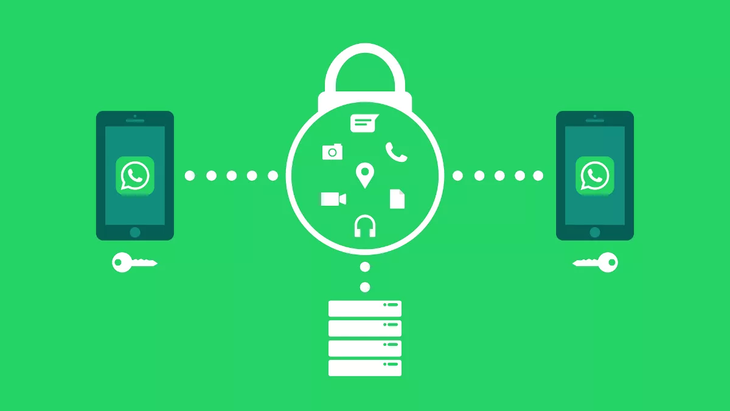
Para iniciar una sesión de WhatsApp en WhatsApp Web, WhatsApp Escritorio o Portal, debes escanear el código QR con tu smartphone:
- Abrí WhatsApp en tu celular.
- Android: Toca el ícono de más opciones.
- iPhone: En WhatsApp, dirígete a Configuración.
- Toca Dispositivos vinculados.
- Android: toca VINCULAR UN DISPOSITIVO. Si tu dispositivo permite la autenticación biométrica, seguí las instrucciones que aparecen en pantalla. Si no tenes activada la opción de autenticación biométrica, se te pedirá que ingreses el PIN que usas para desbloquear tu teléfono.
- iPhone: Pulsa Vincular un dispositivo > OK. En iOS 14 y versiones posteriores, usa Touch ID o Face ID para desbloquear el teléfono. Si no tenes activada la opción de autenticación biométrica, se te pedirá que ingreses el PIN que usas para desbloquear tu teléfono.
- En la pantalla del código QR en la computadora o Portal, marca la casilla de verificación junto a Mantener sesión activa para que permanezca iniciada la sesión en este dispositivo.
- Usa tu teléfono para escanear el código QR que aparece en la computadora o Portal.
- Si se te indica, toca o selecciona Listo.
Debido a que el sistema operativo de tu dispositivo gestiona la autenticación mediante los rasgos biométricos que almacena, WhatsApp no puede acceder a esta información.

Cerrar sesión en una computadora o Portal
- Abrí WhatsApp Web o WhatsApp Escritorio.
- Hace clic en el ícono de menú que se encuentra arriba de la lista de chats > Cerrar sesión.

Cerrar sesión en un teléfono
- Abrí WhatsApp en tu teléfono.
- Android: Toca el ícono de más opciones > Dispositivos vinculados.
- iPhone: En WhatsApp, ve a Configuración > pulsa Dispositivos vinculados.
- Selecciona un dispositivo.
- Toca CERRAR SESIÓN.

Más noticias de WhatsApp
WhatsApp: llegó la función más esperada para los mensajes
- Temas
- WhatsApp Web