
Eliminar el historial de Google puede ser una gran estrategia para limpiar el espacio de almacenamiento. Chrome ofrece distintas opciones para realizar esta limpieza de forma fácil: esta puede basarse en una selección individual, por bloques o por intervalos de tiempo específicos. Es importante remarcar que una vez realizado este procedimiento, también se eliminarán los datos Caché de cada página.
15 de noviembre 2024 - 09:00
Paso a paso: así se borra el historial de Google para tener más espacio
Aprendé a limpiar espacio de Chrome en 4 simples pasos.
-
Las grandes tecnológicas invertirán u$s2.400 millones para impulsar la investigación científica con IA en EEUU
-
Google y Unity presentaron Playground, una plataforma para crear videojuegos con IA a partir de lenguaje natural

Una manera de acceder al historial es presionando Ctrl + H en el inicio de Google.
Las páginas web se almacenan en caché para un acceso más rápido, pero muchas veces conservar datos es innecesario. Aprendé a borrar el historial de Google en 4 simples pasos.


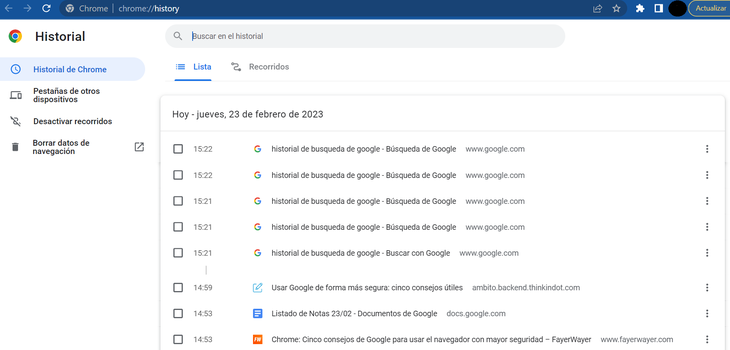
Cómo borrar el historial de Google
Para eliminar páginas web específicas del historial se deben realizar los siguientes pasos:
- Acceder al historial del navegador, escribiendo "chrome://history/" en la barra de direcciones, presionando Ctrl + H o seleccionando la opción de historial desde el menú de tres puntos en la esquina superior derecha.
- Una vez allí, se podrán ver todas las páginas web recientemente visitadas, abiertas y cerradas.
- Para eliminar una página específica, se debe hacer clic en los tres puntos junto a la dirección web y presionar "Eliminar".
- Si se quieren eliminar múltiples páginas a la vez, se deben seleccionar las casillas junto a las horas de acceso y hacer clic en "Eliminar" en la esquina superior derecha.
- Temas