
Editar una foto con Inteligencia Artificial parece la opción más fácil. Subís una imagen, pedís que mejore la iluminación o cambiás el fondo y esperás recibir una versión retocada. Pero hay un problema que aparece con frecuencia: el resultado puede modificar la cara, la expresión o algunos rasgos de la persona, incluso cuando ese no era el objetivo.
20 de octubre 2026 - 14:00
¿ChatGPT te cambia la cara al editar una foto? Conocé estas instrucciones para conservar tus rasgos
Estos cinco prompts pueden orientar los retoques para conservar los rasgos originales, modificar solo la pose o mejorar la calidad sin alterar toda la foto.
-
Una falla de Google Cloud afectó los servicios digitales de varios bancos en el Reino Unido
-
Crece la preocupación por la influencia de Meta en las elecciones de Brasil

La herramienta permite editar imágenes con instrucciones escritas, aunque los resultados pueden modificar zonas que el usuario quería mantener intactas.
Para reducir ese riesgo, te traemos cinco comandos que apuntan a tareas puntuales: conservar la identidad facial, cambiar únicamente la pose, mejorar la iluminación, aumentar la resolución y eliminar elementos no deseados. Funcionan como etiquetas para organizar instrucciones, que también se pueden escribir en lenguaje natural.


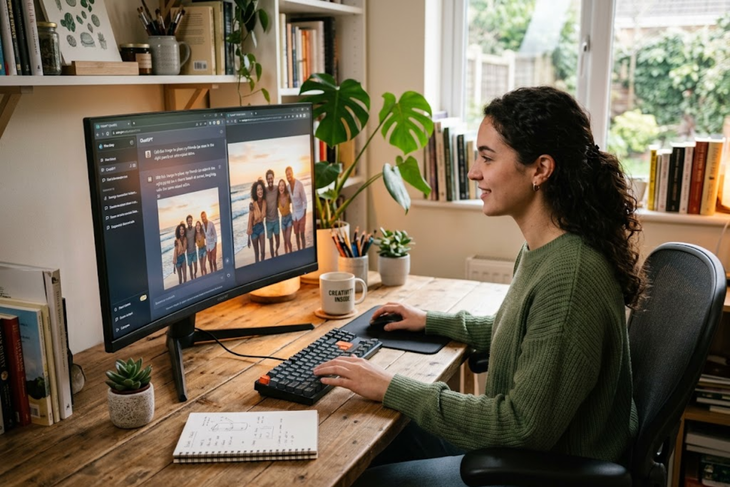
Los cinco comandos para editar fotos sin cambiar la cara
Las instrucciones tienen un objetivo común: limitar la intervención de la Inteligencia Artificial a una parte puntual de la imagen. Cada una apunta a un tipo de retoque diferente y puede servir como punto de partida para redactar un pedido más preciso.
/identitylock: mantener la identidad facial
Esta instrucción busca que el sistema conserve los rasgos de la persona mientras modifica otros elementos de la foto. Es útil para probar un peinado, cambiar la ropa o ajustar el fondo sin que la cara termine pareciendo la de otra persona.
Para conseguir un resultado más preciso, conviene describir qué aspectos deben permanecer iguales. Por ejemplo: “Editá esta foto, pero conservá mi identidad, la forma de mi cara, los ojos, la nariz, la boca, el tono de piel, las pecas y la expresión original. No embellezcas ni reconstruyas el rostro. Modificá únicamente el fondo”.
/poseonly: cambiar la pose sin alterar la apariencia
Cuando el objetivo es modificar la postura de una persona, el riesgo es que el sistema también cambie su expresión, sus proporciones o su apariencia. Esta instrucción intenta limitar la edición a la posición del cuerpo. Un pedido posible sería: “Cambiá únicamente la pose para que esté de perfil, con los brazos relajados. Conservá mi rostro, mi pelo, mi tono de piel y mi identidad. Mantené el estilo y la iluminación de la imagen original”.
/studioquality: mejorar la luz y la nitidez
A veces no hace falta cambiar la composición de una foto, sino corregir la iluminación o mejorar la definición. La instrucción apunta a conseguir un acabado más cuidado sin transformar la apariencia de la persona. En vez de escribir solamente “mejorá la calidad”, se puede pedir: “Corregí la exposición, equilibrá las sombras y mejorá la nitidez de forma natural. No modifiques mis rasgos faciales, la textura de la piel, el maquillaje ni los colores originales. Evitá los filtros”.
/upscale: aumentar la resolución
La cuarta instrucción se enfoca en mejorar el tamaño y la definición de la imagen. Puede ser útil cuando una foto tiene pocos píxeles o pierde calidad al ampliarla. El pedido puede ser: “Aumentá la resolución de esta imagen y recuperá detalles visibles sin modificar la identidad, la forma del rostro, la expresión ni los colores. No agregues elementos que no estén presentes en la fotografía”.
/cleanup: eliminar objetos sin tocar el resto
Esta instrucción sirve para retirar elementos que distraen, como una persona que aparece atrás, un objeto en una mesa o un detalle del fondo. La clave está en delimitar qué se quiere borrar y qué debe quedar sin cambios. Una indicación útil sería: “Eliminá la botella que aparece a la derecha de la imagen. Reconstruí únicamente el fondo que queda detrás y mantené intactos mi rostro, mi cuerpo, la ropa, la iluminación y el resto de los objetos”.
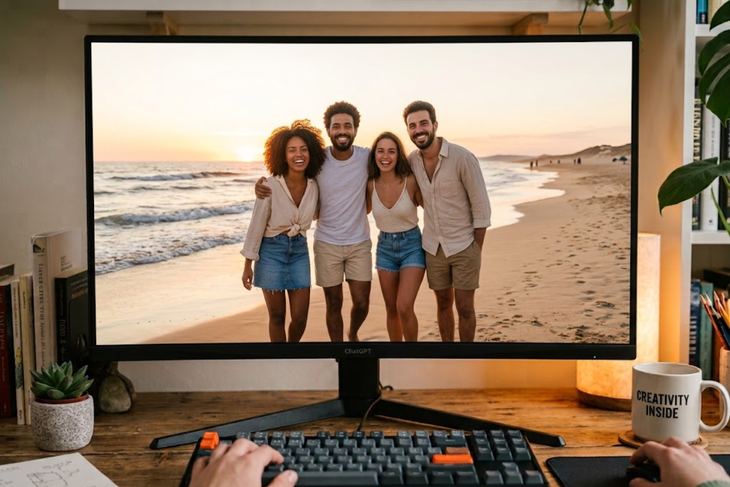
Cómo usar estos comandos en ChatGPT
Los nombres con barras funcionan como atajos. También se puede subir una foto a ChatGPT y describir directamente el cambio que buscamos. Hay que abrir una conversación, adjuntar la imagen y escribir el pedido.
Si se quiere modificar una zona puntual, también se puede usar el editor de imágenes para seleccionarla antes de describir el retoque. Después, es posible pedir ajustes adicionales sobre el resultado.
La recomendación es trabajar con cambios chicos. Si el objetivo es mejorar la iluminación, conviene pedir solamente eso antes de solicitar un cambio de fondo, ropa o pose. Cuantas más modificaciones se acumulen en una sola instrucción, más difícil puede resultar identificar qué produjo una alteración no deseada.
También ayuda incluir una indicación explícita para preservar los rasgos: “Cambiá únicamente el elemento que te pedí. Conservá el resto de la imagen tal como está, especialmente mi identidad facial y la expresión original”. OpenAI recomienda justamente delimitar qué debe cambiar y qué tiene que permanecer igual.