
La videollamada de la aplicación de mensajería instantánea WhatsApp es una función bastante utilizada por los usuarios. Pese a que está en constante actualización, todavía precisa de una mejora solicitada -sobre todo- por su utilidad: grabar la llamada. De todas formas, resulta posible gracias a la ayuda de una app externa. Te contamos cómo.
3 de febrero 2022 - 14:42
WhatsApp: cómo grabar una videollamada
Con la ayuda de una app externa o simplemente activando el centro de control, podrás grabar con sonido todas las llamadas que realices en la aplicación de mensajería instantánea. El truco es fácil, sencillo y se puede aplicar en todos los smartphones.
-
WhatsApp cambia una función por si te arrepentiste de mandar un mensaje
-
Crece la preocupación por la influencia de Meta en las elecciones de Brasil
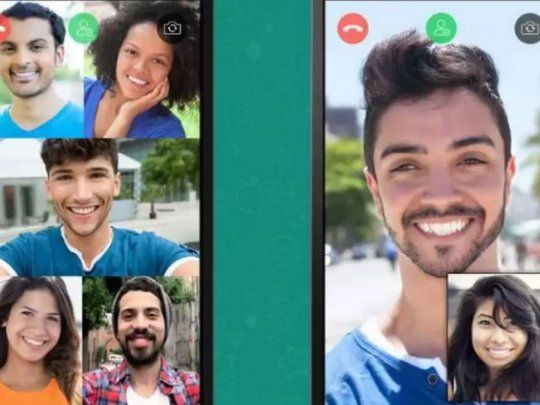
Videollamada de WhatsApp.
El truco es fácil y sencillo, además sirve en las aplicaciones de videollamadas Zoom, Google Meet, entre otras. Y podrás aplicarlo tanto en tu smartphone iPhone y Android.



WhatsApp: cómo grabar una videollamada
Android
- Deberás ingresar a Google Play y escribir Screen Recorder.
- Luego tendrás que activar la ventana de Screen Recorder flotante.
- Una vez que inicies una videollamada de WhatsApp, pulsa el botón de grabar y a su vez selecciona para que grabe la pantalla y el sonido del smartphone.
- Cuando finalice la videollamada, pulsar sobre “Stop” de Screen recorder y así tendrás toda la comunicación grabada en tu celular.

iPhone
- Deberás ingresar a ‘Ajustes’, pulsar sobre ‘Centro de control’ y añadir ‘Grabación de pantalla’.
- Luego, inicia la videollamada de WhatsApp. En ese instante, baja el Centro de control y selecciona ‘Grabar’.
- Cuando finalices la videollamada, tendrás que frenar también la grabación.
- Una vez se haya creado el archivo de grabación de la videollamada de WhatsApp, podrás editarla y guardarla en tu smartphone.

Más noticias de WhatsApp
WhatsApp cambia una función por si te arrepentiste de mandar un mensaje
Nuevas reacciones de WhatsApp: cuándo llegarán y a qué smartphones
WhatsApp: cómo enviar un mensaje a alguien sin tener que agendarlo
- Temas